ラベル デスク周辺機器 の投稿を表示しています。 すべての投稿を表示

2015年4月18日土曜日

ガラス製のホワイトボード"チャットボード"が気になる


ガラス製のホワイトボード"チャットボード"がGarageから発売されていました。
ホワイトボードははいろいろな素材のものが有りますが、これはとにかく見た目が綺麗です。

ガラス製で色合いもよく、とても綺麗。。。
色もサイズもバリエーションが有り選択可能。。。
磁石も使用可能。。。

小さいサイズ(といっても40×50ですが。。。)も用意されており、値段も手頃なので部屋にとりるけるにも良さそうです。

以下は設置例の画像です。


白い文字が綺麗です、ほしい。。。

設置方法は、プレートと磁石を壁にネジ止めを行い、引っ掛けて設置するようです。


カラーバリエーションはいろいろあるみたいですので気になる方は
Garageで見てみてください。


SOHO家具オンラインショップ Garage

2013年1月12日土曜日

デスクナイフ ホルダーをDIY


BUCK PakLite Caper (バック パックライト ケーパー)をデスクナイフ(ペーパーナイフ)
として使っていたが、いちいちケースにしまうのがわずらわしいとつねづね思っていたので、
ホルダー(ナイフ立て)を作ってみた。


写真では見えないが、木の裏面に貼り付けた磁石でナイフを固定している。


<作成過程>

1.材料


・はがきサイズの木材(神代タモ材)  ...x1
・強力磁石                                   ...x2
・ ネジ                                         ...少々
※すべて東急ハンズで購入。


2.木材加工


ボルトを通すための穴、磁石をはめるくぼみをつける。
磁石のくぼみは貫通させない。
その後、簡単に全体をヤスリがけする。


3.接合


ボルトをネジ止めし、磁石を接着剤で固定する。
表側は、こんな感じ。


表から磁石は見えない。(磁石が強力なため、多少なら板でさえぎられていても、固定できる)


4.ワックスがけ

今回は蜜蝋ワックスを表面に塗ってみた。


5.完成


取り外しが簡単で、見た目も落ち着いた感じでなかなかいい。

BUCKのケーパーは2000円前後の価格で、軽くて持ちやすく、
デスクナイフ(ペーパーナイフ)として重宝していたが、これでより使いやすくなった。


2012年12月15日土曜日

デスクトップスタンドをDIY (デスクトップPCを床から浮かせる)


デスクトップPCを床に直で設置していたがホコリの吸い込みが多いのと、
掃除がしにくいため、スタンドを設置した。

市販でいい物がなかったため、前々から気になっていた"アルミフレーム LECOFRAME"を使って自作してみた。

作成時の流れは簡単に
・ラフ(メモレベルのデッサン図)作成
・レコフレームのカタログを見ながら寸法決め
・寸法を元にWebオーダー(アルミフレーム LECOFRAME
・2週間もかからずオーダーした材料が到着
・組み立て(すべて切ってあり、ねじ等もそろっているため、ねじで締めるだけ)

寸法もミリ単位で決められ、届いたらねじ止めで組み上げるだけのため、組み立ても簡単。
何より、フルオーダーメイドなのに個人購入も簡単で、低価格(送料込みで5,000円前後)。

組み上げたフレームはデスクに空いていたねじ穴で固定したので床からは支えなしで、
浮いている状態。


載せたままサイドパネルをはずせるのでメンテしやすい、下部にはケーブル置き用にパーもつけてみた。


できばえは上々、"アルミフレーム LECOFRAME"は個人利用でも、
なかなか使い勝手がいいかも。

2012年11月25日日曜日

SRS-BTV5 (Bluetooth スピーカー)レビュー


SRS-BTV5 (Sony Bluetoothスピーカー)

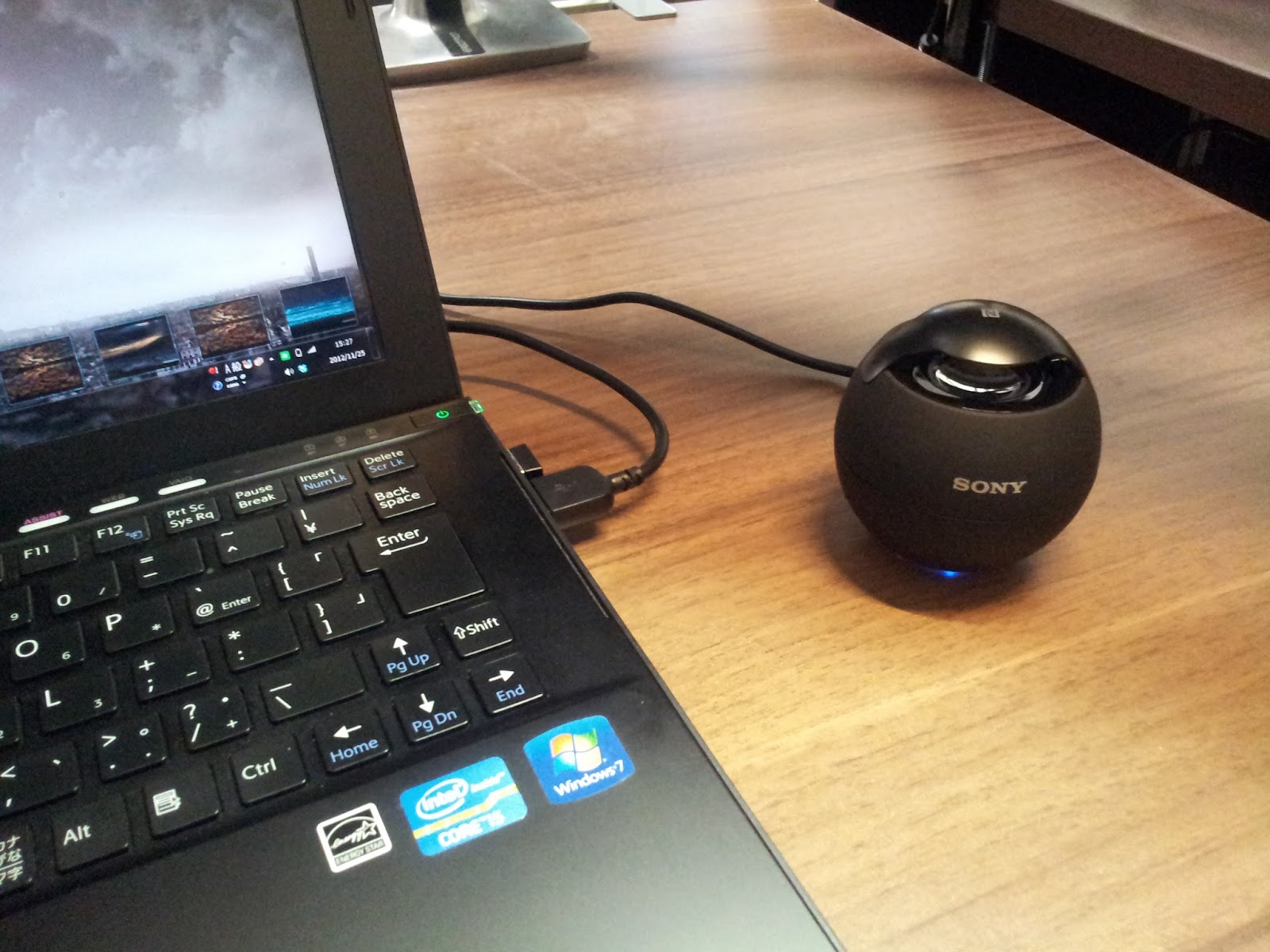
Sonyの「SRS-BTV5 (Bluetooth スピーカー)」を買ったので雑感を。。。


<購入理由>

・音質の評判がいい
(サイズ・価格に対するパフォーマンスがいい)

・とにかく小さい、デザインもいい

・バッテリ駆動
(約5時間、このレベルなら室内で持ちまわるのに充電を気にする必要はない)

・ Bluetooth対応
(NFCがなくても接続可能なため、iPad/ノートPC/Android等の幅広い端末で接続可能)

・充電中に再生が可能
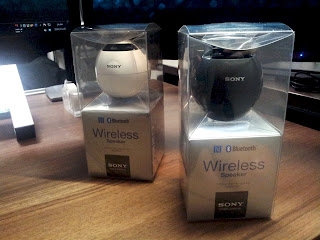


SRS-BTV5 (Sony Bluetoothスピーカー) 01

SRS-BTV5 (Sony Bluetoothスピーカー) 02


 薄型のノートPCはどうしてもスピーカ音質がよくない、気軽に使えるポータブルスピーカーを探していたが、SRS-BTV5は使用用途にちょうどマッチした。

 部屋の中で気軽に持ちまわれるノートPCに対し、有線でしかもACアダプタの大きいスピーカを気軽につなぐ気にはなれない。。。
 その点、Bluetooth接続でサイズも小さいSRS-BTV5は気軽に移動ができてケーブルを気にする必要がない。


SRS-BTV5 (Sony Bluetoothスピーカー) 03


SRS-BTV5 (Sony Bluetoothスピーカー) 04


 外出先の使用に関しては、 microUSB経由(Android端末で多い規格)で充電できるのは便利。
充電が切れたときに、ノートPCにつないでもいいし、 スマートフォン用のバッテリーで、
充電しながら再生できるのはありがたい。


 NFC対応スマートフォンWalkmanとの抱き合わせの屋外使用に関して大きく宣伝されているが、
UltraBookやiPadとあわせた室内使用の用途と、相性はかなりいいように感じた。


使用しての感想は、音質は評判通り。

<音質>:普通のPCスピーカで言うと"3000円前後の安くてそれなりに聞けるスピーカ"と
   同等といったところだが、サイズから考えると驚異的といったところ。

<音量>:最大音量にした状態で、大きめの雑音の中では聞き辛いかなという感じ、
   屋外使用で言うと、キャンプ・海では厳しいが、渓流釣り・軽い焚き火等ではいけそうといったところ。


何も気にかけることなく、好きなデバイスに「"音質"という機能だけを追加する」感覚で使える、
全体としての完成度は思っていた以上に高かった。


【Sony Store】Sony SRS-BTV5 (ワイヤレススピーカーシステム)


Amazonでも扱っているが、最近のAmazonは安い。


【Amazon】SONY ワイヤレススピーカーシステム ブラック SRS-BTV5/B

2012年7月15日日曜日

LEDデスクライトについて

最近、LEDデスクライトの購入を考えていて、ネットで色々と調べているが、備忘録としてまとめておく。

ネットで購入する上での注意点

※写真や謳い文句ではわからないこと。

1.点灯時/消灯時の動作音について
直流化する回路が結構音を出すものがあるらしい。(「いーん」といった高周波音の書き込みが多い)
小さい音でも頭上で鳴っていると気になりそう…

2.発熱について
LEDは発熱が無いイメージだが、そうでもないらしい。
どうやらものにより、周辺基盤の発熱やパワーLEDでは LED自体の発熱があるよう。

3.多重影について
パワーLED などでLEDが数個のみなのに明るいような商品は多重影ができるという書き込みを多く見た。
これに関してはライン配置、面発光、拡散シート等の対策をしているものが多くある。

4.アームの操作性について
安物ではアームが安定せず落ちてきてしまうものが多いらしい。


※こういったマイナス面は購入前に、レビュー等の書き込みで確認しておきたいところ。

あと、自分の使用目的にあった条件も上げておく。


1.発光部分が横に広い
デスクが広いため広範囲がてらせるものがほしい。

2.前方に偏って光が送れる
ディスプレイの方向には光が行かず、手元全般が照らせて、かつ、光源が目につかないのがベスト。(この辺はDIYでシェードを拡張とかでもよさそう)

3.アームが長い
ディスプレイをまたいで、なお余裕がある程度には長い必要あり。

4.明るさ調整は2段階以上
紙ベースで読み書きで来る明るさ(100%)と、PC作業でキーボードが見える程度の明るさ(30%)がほしい。
逆にそれ以上の調整は操作が煩わしくなりそう…

4.みためは、その他
みためはスマートで圧迫感の無いものがいい。
色温度は完全な暖色系はNG、発熱が少ないのも重視したい、消費電力は正直なところどうでもいい。

一旦こんなところか、
調べながら目にとまったものを上げておく。


2012年7月12日木曜日

デスクトップの床置きについて

メインのデスクトップを床に直置きしているが、ホコリの吸い込みが気になるのと、掃除がしづらいため、
底上げ方法を調べてみた。

PC台としては、キャスター付きのものが「CPUスタンド」として一般的に売られているらしい。
例えば以下のような感じ、
パソコンカートYY-034CPC黒


まー、悪くはないが以下の点が気になる。
・両サイドにサポートの出っ張りがありPCのサイドカバーが開けづらそう。(メンテ性がおちる)
・そもそもキャスターがついていた所で掃除の際、自由に動かせるほど配線に余裕を持たせる設置はしていない。

うーん、もう少し考えてみるか…

ディスプレイ裏に光を置く

部屋を暗くして映画やテレビを見ると
ディスプレイの明るさで目がすぐに痛くなってしまい、ずっと困っていたが、
いい解決方法をネットで見つけた。


それは、ディスプレイの裏にライトを置き後ろの壁を照らす方法。
これにより、ディスプレイとその周りの空間のコントラスト比が下がり目への負担が減るらしい。

http://www.hometheater.com/images/110427-biaslight.jpg


今までPC周りをライトアップしている画像はよく見かけていたが、こんな効果があるとは思わなかった。

海外だとUSBバスで動くこんなものがあるらしい。


amazonでも売っていた、

ANTEC USB接続 ホワイトLED間接照明キット halo 6 LED bias lighting kit (BIAS LIGHTING)


2012年7月11日水曜日

Ergotron ディスプレイアーム購入

Ergotronの以下のディスプレイアームを購入した。
・LXデュアル デスクマウントアーム
・LX デスクマウントアーム

使い勝手のいい ディスプレイアームを買おうと思ったら、
現在ほぼ一択で Ergotronだと思う。

ちなみに購入先は海外通販、使用したサイトは、
販売サイト:http://www.amazon.com
転送業者:http://www.spearnet-us.com


購入したのは3月ごろだが、1ドル=80円前後だと、
送料等を含めても結構安い。

単なるアームなので説明書が英語で書かれているぐらいで、
使用にはまったく問題ない。
また、購入対象を絞れば、転送業者を使わずに、
http://www.amazon.comだけでも購入可能。
転送業者を使わない方が最初はハードルが低いと思う。
(転送業者もそんなに面倒ではなく、手間賃も割りと現実的)


「LXデュアル デスクマウントアーム」、「LX デスクマウントアーム」
2つあわせて3画面分、設置したらこんなこんな感じ、


使い勝手はまた今度。